三、PowerBPM套印功能說明:表頭表尾與套表管理
PowerBPM提供的套表管理工具,只需要在編輯頁面放上已經設計好的版型,即可快速套用。
整個過程不需要額外開發費用,即可建立企業專屬的BPM套表列印格式。
套印機制主要分為兩個方式:
方式一:設定全域表頭與表尾(標準列印格式)
表頭表尾設定
企業可先在系統中設定公司統一的表頭與表尾樣式,例如:
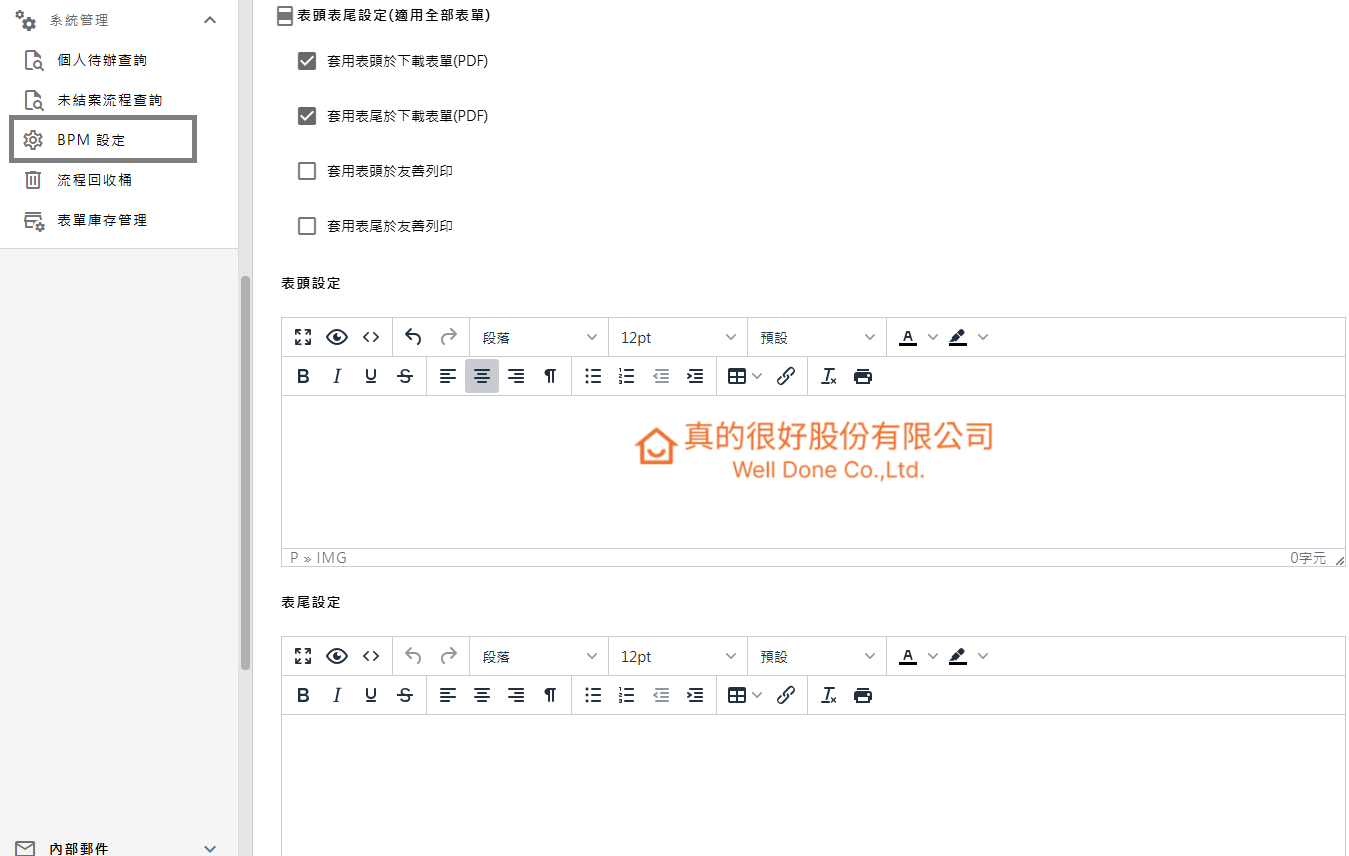
※建議先在Word設計頁面樣式後,再將內容複製貼上到編輯器中。
表單下載方式
完成設定後,使用者在流程瀏覽畫面中點選「下載>下載表單(PDF)」,
系統會自動將設定好的表頭與表尾套印至流程表單。
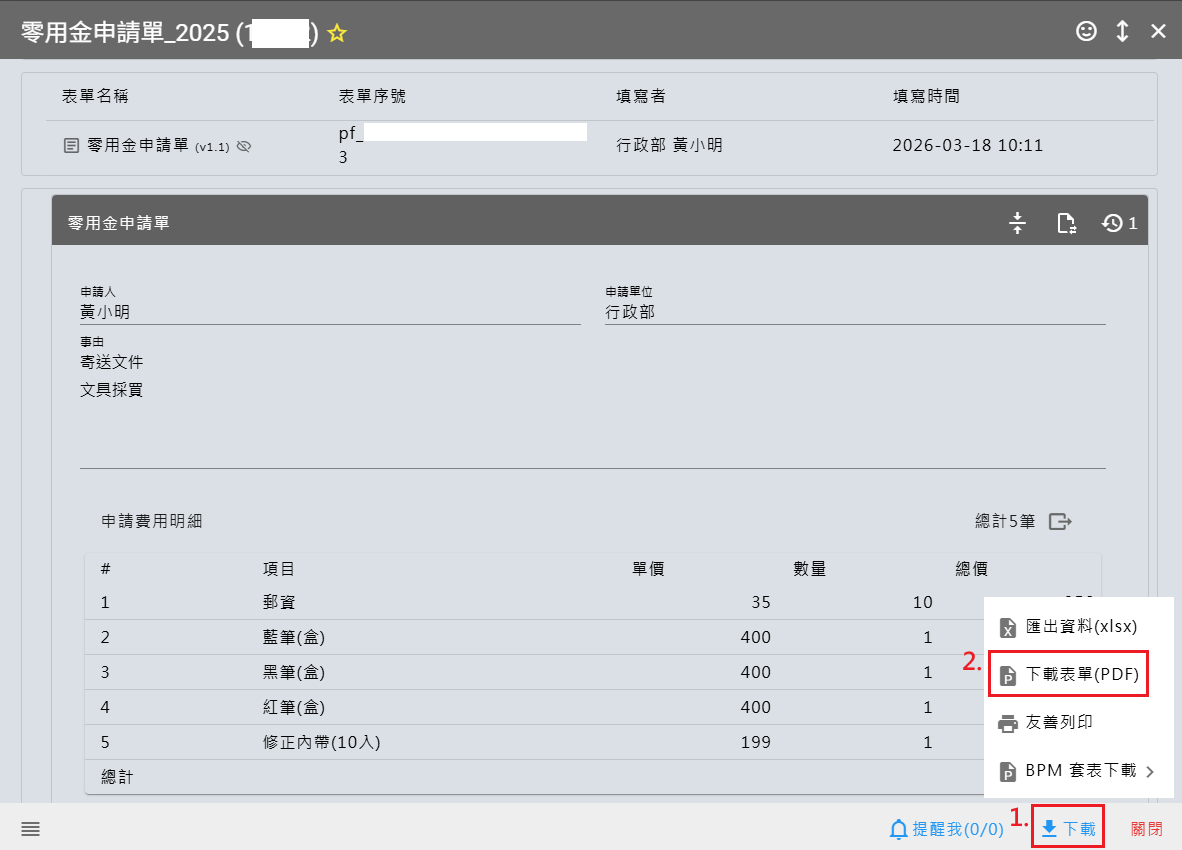
透過此方式,所有匯出的表單都能維持一致的公司文件格式。
這種標準版的BPM套表列印方式,適用內部管理文件、或需要統一表頭表尾的表單。
文件匯出預覽
下載完成後,PDF文件會套用已設定的表頭與表尾。
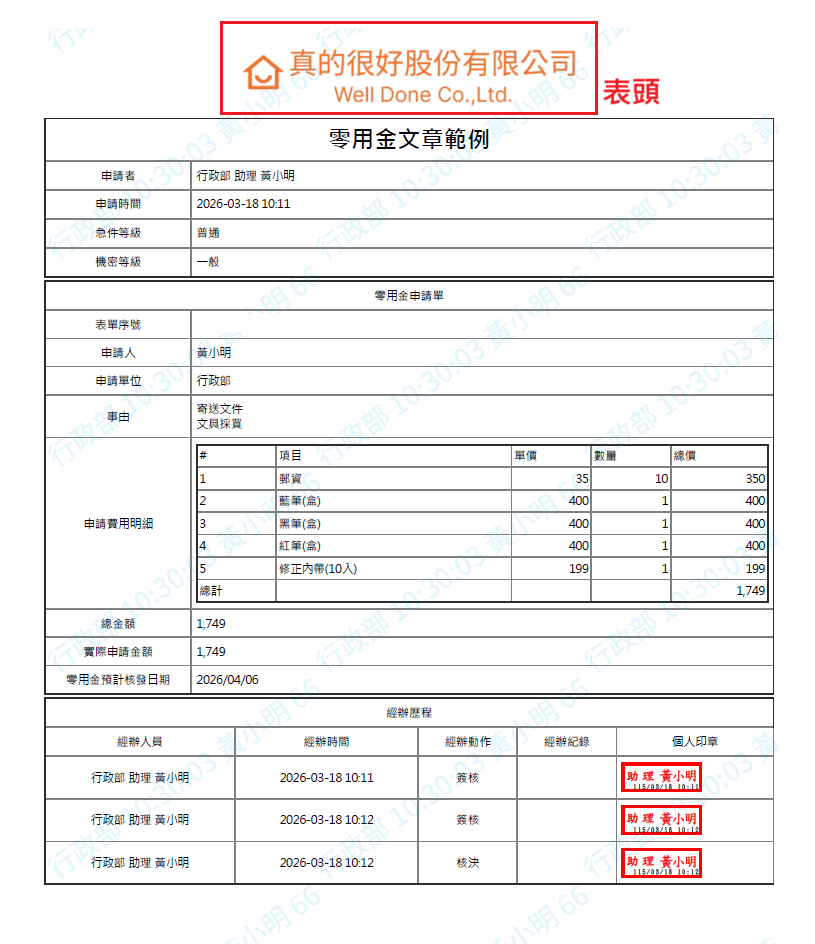
透過統一的BPM列印表單樣式,不僅減少人工作業,也強化品牌與制度一致性。
延伸閱讀:
流程跑完就結束了嗎?企業為什麼需要下載與留存流程表單
方式二:指定表單套印(專屬文件版型)
若某些流程需要輸出特定格式的文件,例如合約、費用申請相關文件,則可使用「BPM套表管理」功能,為單一流程設計專屬版型。
BPM套表管理設定
除了統一表頭、表尾以外,更進階的需求是將流程、表單資料準確帶入指定文件位置。
PowerBPM的套表管理功能,可將以下資料來源對應至模板欄位:
- 表單欄位資料
- 流程發起資料(流程發起人姓名、部門編號、部門名稱等)
- 表單填寫資料(表單名稱、表單填寫人姓名、部門編號)
- 登入者資料(使用者姓名、帳號、員工編號等)
- 日期時間資料
管理者可建立匯出的文件模板,並設定資料欄位的對應位置。
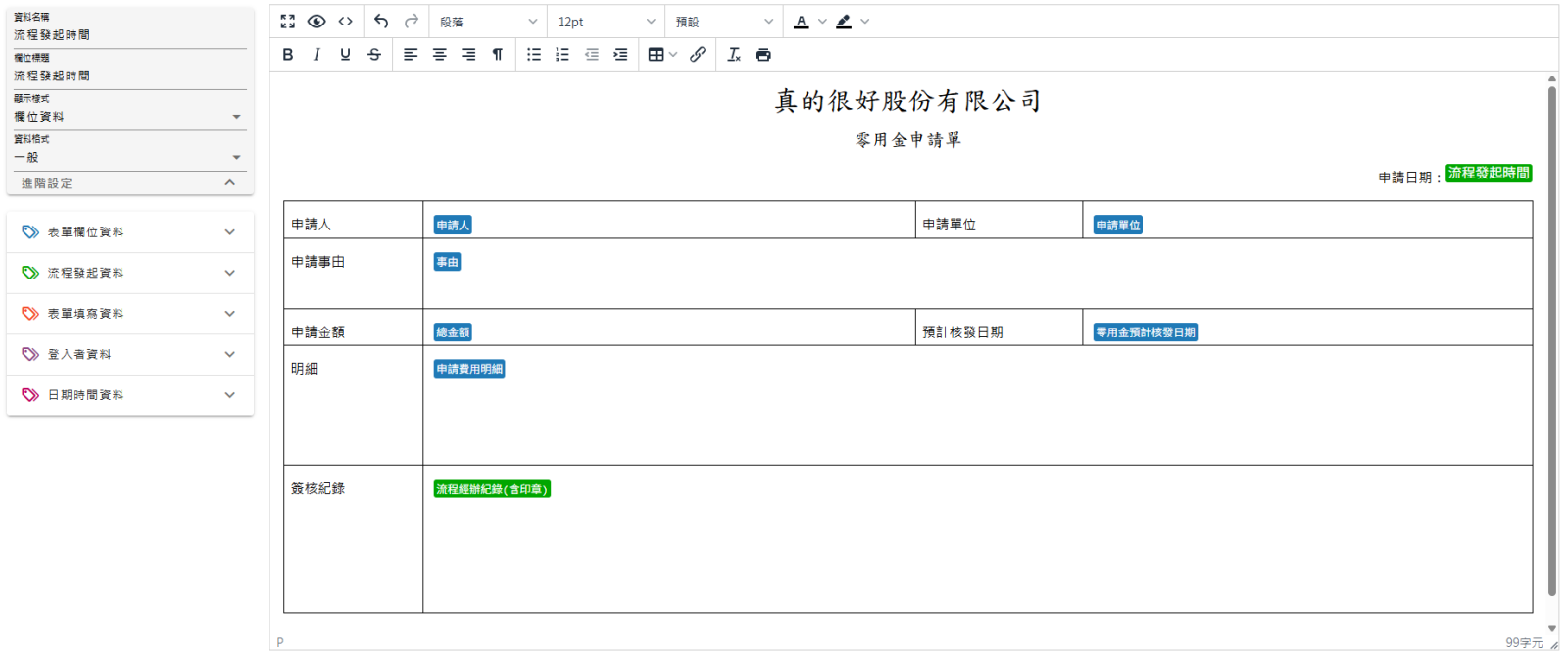
※建議先在Word設計頁面樣式後,再將內容複製貼上到編輯器中。
透過BPM套印機制,資料不需手動輸入或複製貼上,大幅降低錯誤風險,同時提升文件產出效率。
整個套表設定皆可透過系統介面完成,不需要撰寫程式,也不需額外開發成本。
套表文件下載方式
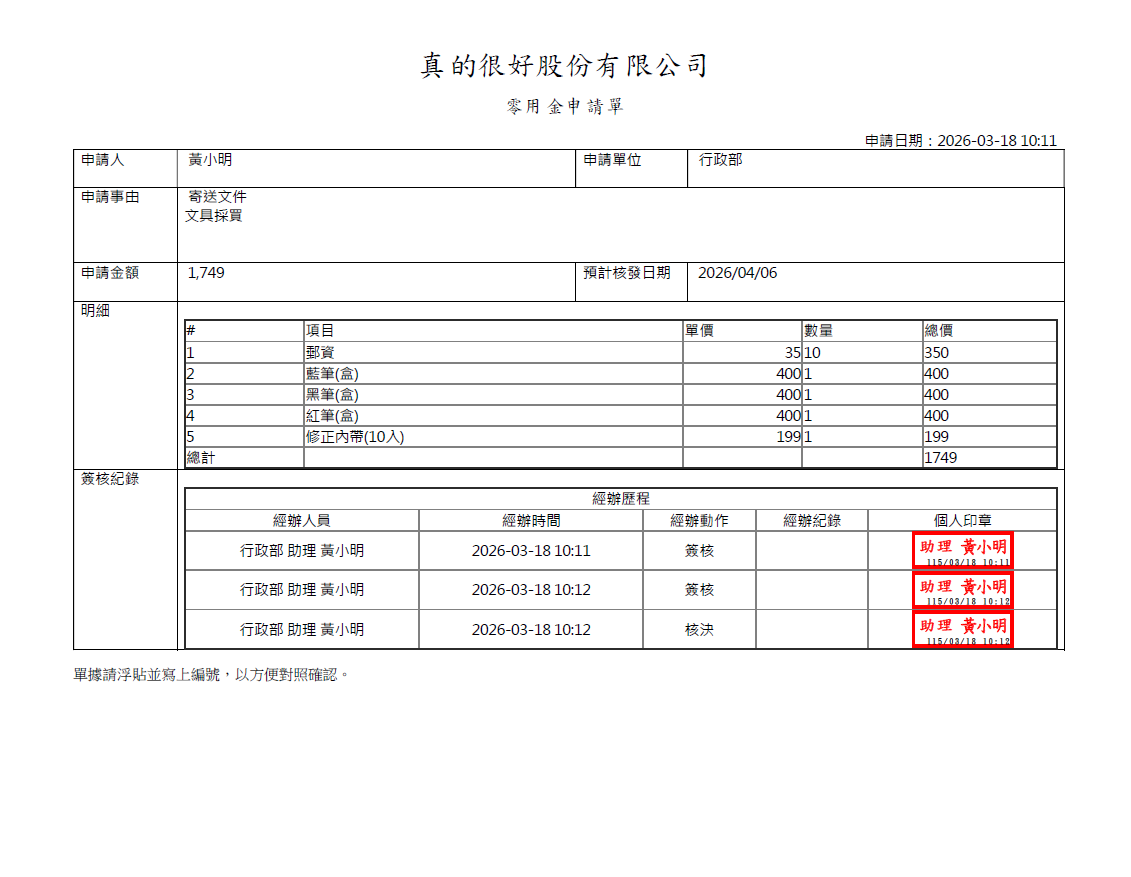
完成套表設定後,使用者在流程瀏覽畫面選擇「下載>BPM套表下載」,即可依設定完成的模板匯出檔案。
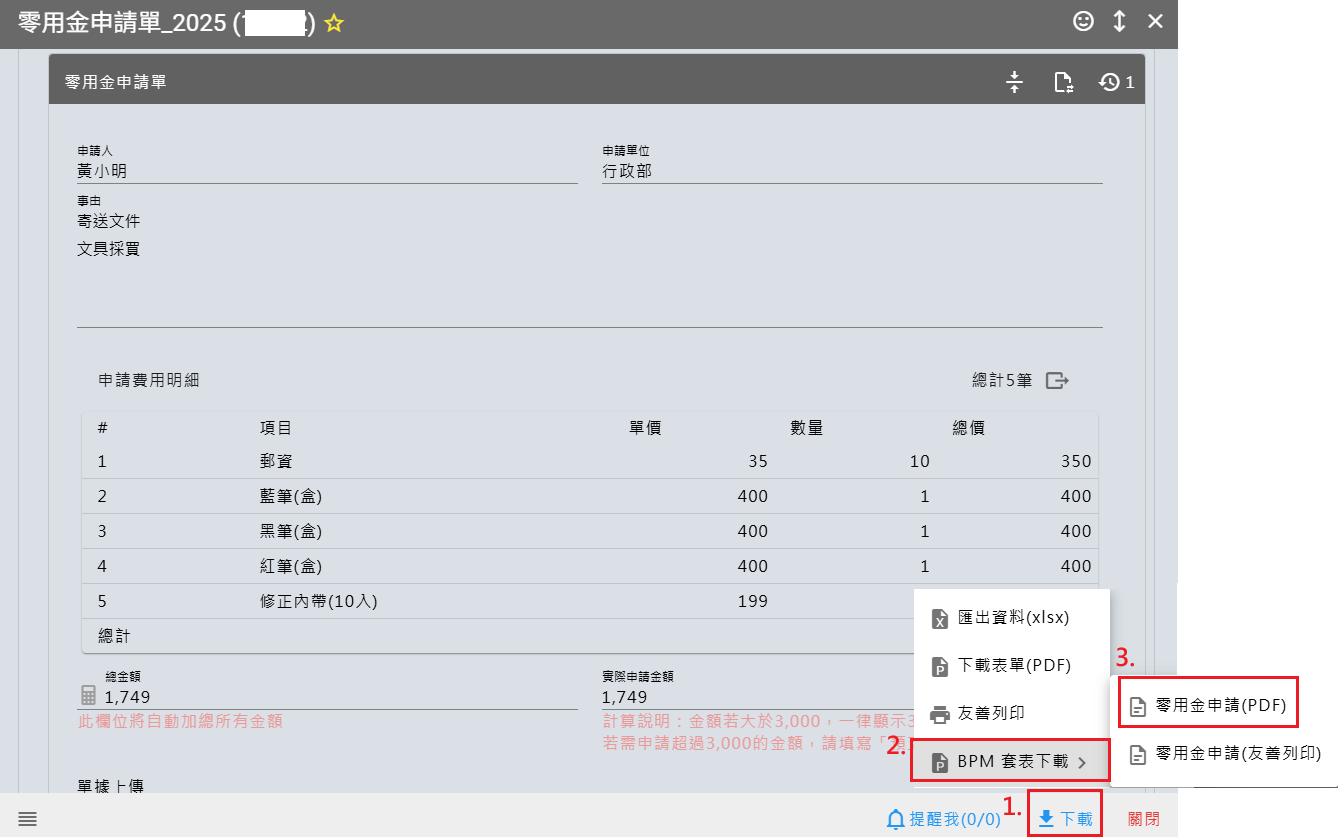
匯出後的文件會依設定內容帶出該表單的流程欄位資料,形成完整且符合企業格式規範的正式文件。
結語:讓流程成果成為正式文件資產
BPM的價值不僅在於簽核效率,還能讓流程結果轉化為可保存、可查核、可對外使用的正式文件。
透過BPM套表管理與套印機制,企業能同時解決:
- 文件格式一致性、標準化
- 欄位資料自動帶入
- 行政重工問題
當流程完成時,文件也同步完成,讓流程數位化實踐得更完整。
如果您的企業正在思考如何讓BPM列印表單更具制度與專業,套表管理將會是不可或缺的一環。