
表單欄位顯示隱藏怎麼設定?提升表單填寫效率的方法
一、為什麼需要表單欄位顯示隱藏功能?
在設計電子表單時,「表單欄位顯示隱藏」是提升使用體驗的重要功能。透過欄位條件控制,可以依據使用者選擇的內容,自動顯示或隱藏特定欄位,避免表單過於冗長,並降低誤填機率。
我們可以觀察到,在發起表單的過程中,部分欄位屬於「補充性資料」,並非所有狀況下都需要填寫。若將所有欄位一律完整顯示,會讓表單變得冗長,也容易造成使用者閱讀困難、誤填資料,進而影響整體作業效率。
例如:企業進行採購時,有些貨款為一次性付款,有些則會依據不同交貨階段分批付款。
若每次付款都重新發起一張表單進行簽核,不僅增加行政作業量,也會讓流程追蹤變得更加複雜。但若能在同一張表單中,依據付款方式動態顯示對應欄位,就能一次完整記錄整批採購的付款規劃,讓財務單位更有效掌握付款時程與預算安排。
因此,PowerBPM提供「表單欄位顯示隱藏」功能,讓管理者在設計表單時,可依據不同填寫條件,自動控制欄位的顯示與隱藏,提升表單的易讀性與填寫便利性,同時降低使用者誤填的機率。
二、表單欄位顯示隱藏功能說明
在進行欄位表單欄位顯示隱藏控制前,需要先建立欄位的識別依據。
當表單中的欄位型態為:
即可設定使用者選擇特定選項時,指定欄位需要「顯示」或「隱藏」。
為了讓系統能正確識別要控制的欄位,需先替目標欄位設定「欄位 ID」。系統會透過欄位 ID 判斷哪些欄位需要被控制顯示或隱藏狀態。
透過這種方式,表單可以依據不同填寫情境,自動隱藏不需要的欄位內容,讓使用者更快速完成填寫,同時提升整體流程效率與表單使用體驗。
三、哪些情況適合使用表單欄位顯示隱藏功能
當表單中存在「特定情況才需要填寫的補充欄位」時,就很適合使用表單欄位顯示隱藏功能。
常見應用情境包括:
- 是否為分期付款
- 是否需要額外附件
- 是否需要代理人
- 是否為特殊採購
- 是否需要委外處理
- 是否為跨部門申請
透過條件式顯示欄位,可以避免使用者看到過多不相關欄位,提升表單易讀性與填寫效率,同時降低誤填與漏填的情況。
四、表單欄位顯示隱藏設定教學與使用情境
以公司的對外合約為例,有些合約採用有一次性付款,也有些依據專案階段分期付款。
當合約為「一次性付款」時,需要填寫
但是當合約為「分期付款」時,需要額外在表格填寫以下內容
如此財務單位才能提前掌握付款時程跟資金安排。
因此在表單設計時,可以新增一個題目「是否為分期付款」
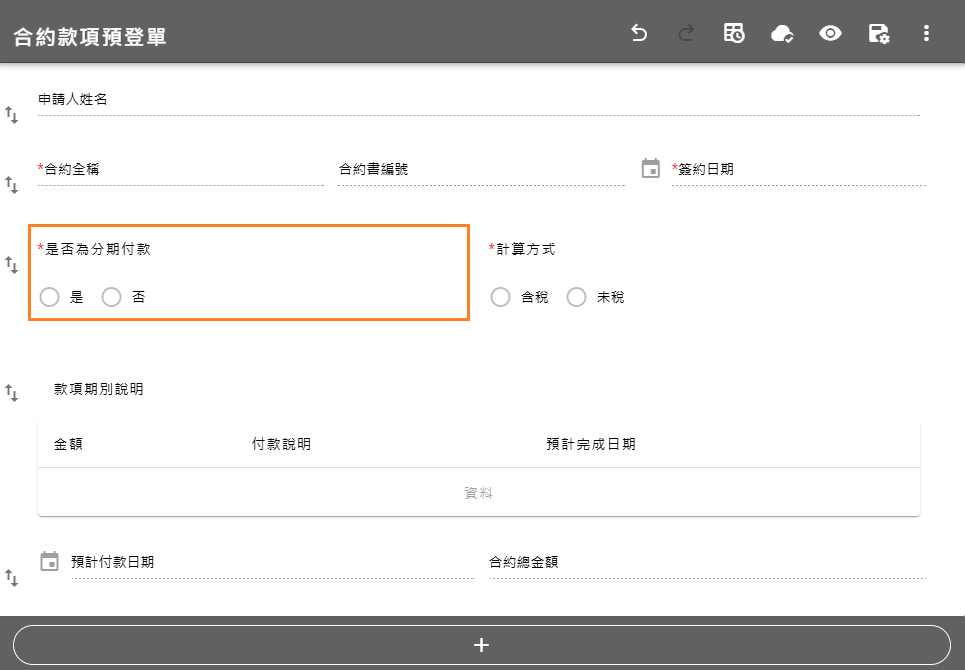
接著,替需要被控制的欄位設定欄位 ID,例如:
| 欄位名稱 |
欄位 ID |
| 款項期別說明 |
installment _1 |
| 預計付款日期 |
installment _2 |
系統畫面將呈現如下圖:
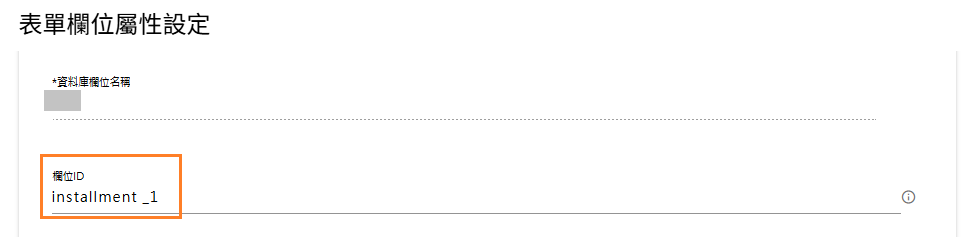
完成欄位ID設定後,再回到「是否為分期付款」題目的欄位屬性設定中,找到「顯示與隱藏欄位」的設定區塊。即可依據不同的選項,控制指定欄位的顯示狀態。
| 是否為分期付款 |
顯示/隱藏 |
欄位名稱 |
欄位 ID |
| 是 |
顯示 |
款項期別說明 |
installment _1 |
| 否 |
顯示 |
預計付款日期 |
installment _2 |
請特別留意,若設定為「顯示」,表單預設會先「隱藏」欄位;反之,設定「隱藏」的欄位,預設或「顯示」欄位,意即選擇指定選項後才隱藏指定欄位。
設定完成後,建議先確認欄位預設狀態與實際使用情境,避免使用者在填寫時產生混淆。
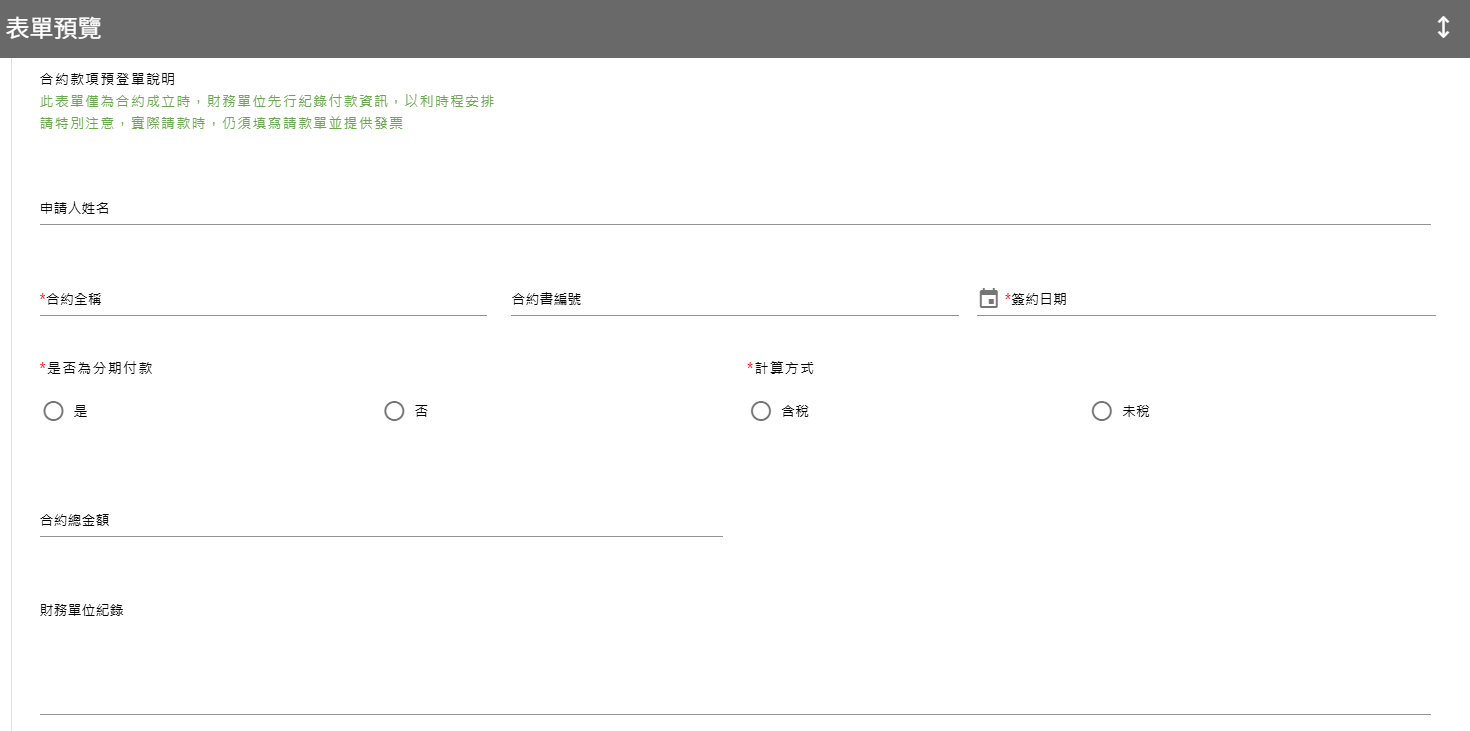
經過一連串說明與步驟設定後,開啟預覽功能,我們可以確認發起表單時「款項期別說明、預計付款日期」欄位皆為隱藏狀態。
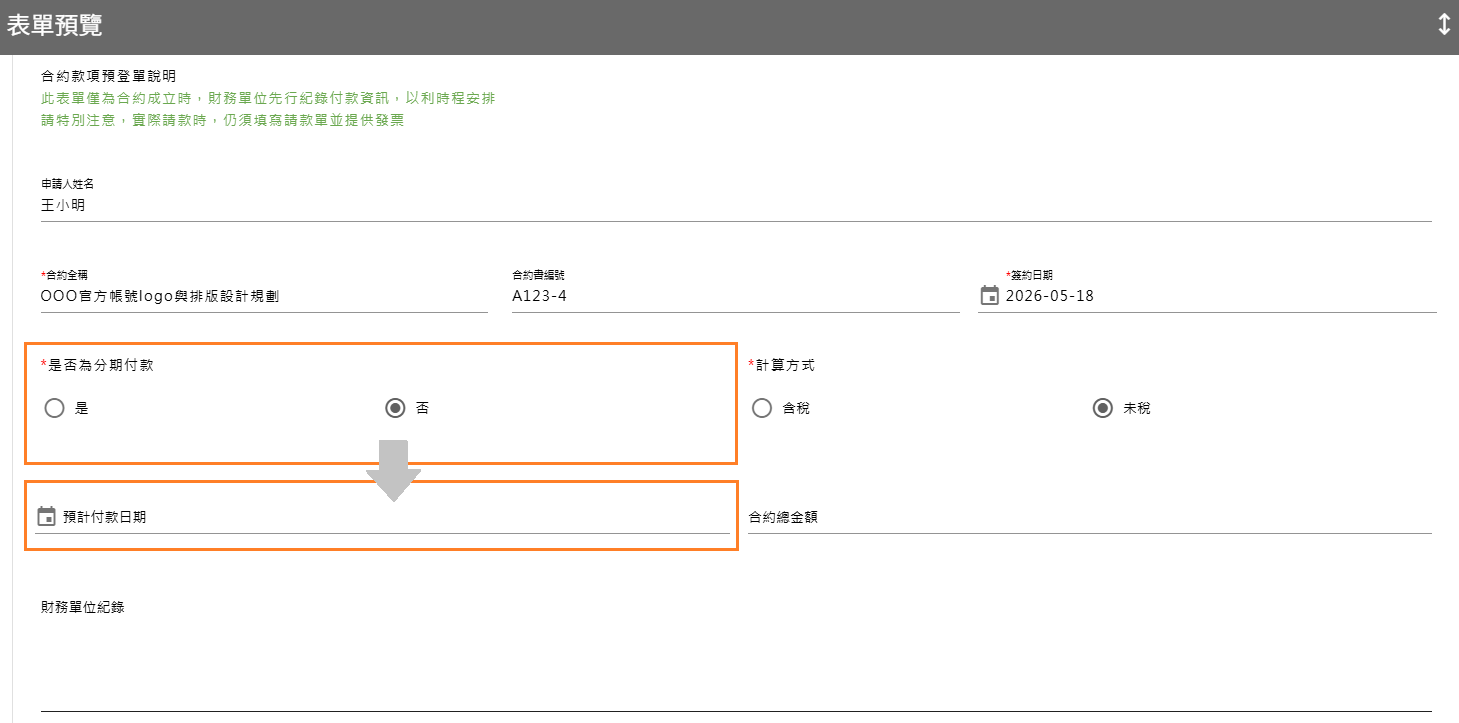
在「是否為分期付款」選擇否之後,將顯示「預計付款日期」欄位。
五、善用表單欄位顯示隱藏功能,打造更直覺的電子表單
透過PowerBPM的「表單欄位顯示隱藏」功能,企業可以依據不同填寫條件,自動控制欄位的顯示狀態,讓表單內容更精簡、易讀且符合實際作業需求。
相較於固定顯示所有欄位,表單欄位顯示隱藏功能能有效:
- 降低使用者誤填機率
- 提升表單填寫效率
- 減少流程往返確認成本
- 提高表單維護彈性
建議在設計 BPM 或電子表單時,先整理哪些欄位屬於「條件式補充資訊」,再搭配欄位 ID 與顯示控制功能進行規劃,打造更直覺且易於維護的表單流程。